Data-SOS视频恢复软件帮助
安装软件
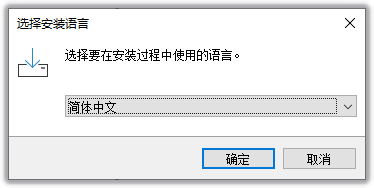
软件下载后打开压缩包运行压缩包中的Setup.exe执行安装向导,可以根据您的需要选择安装向导的语言,安装路径;[确定] [下一步] [完成] 即可
界面功能
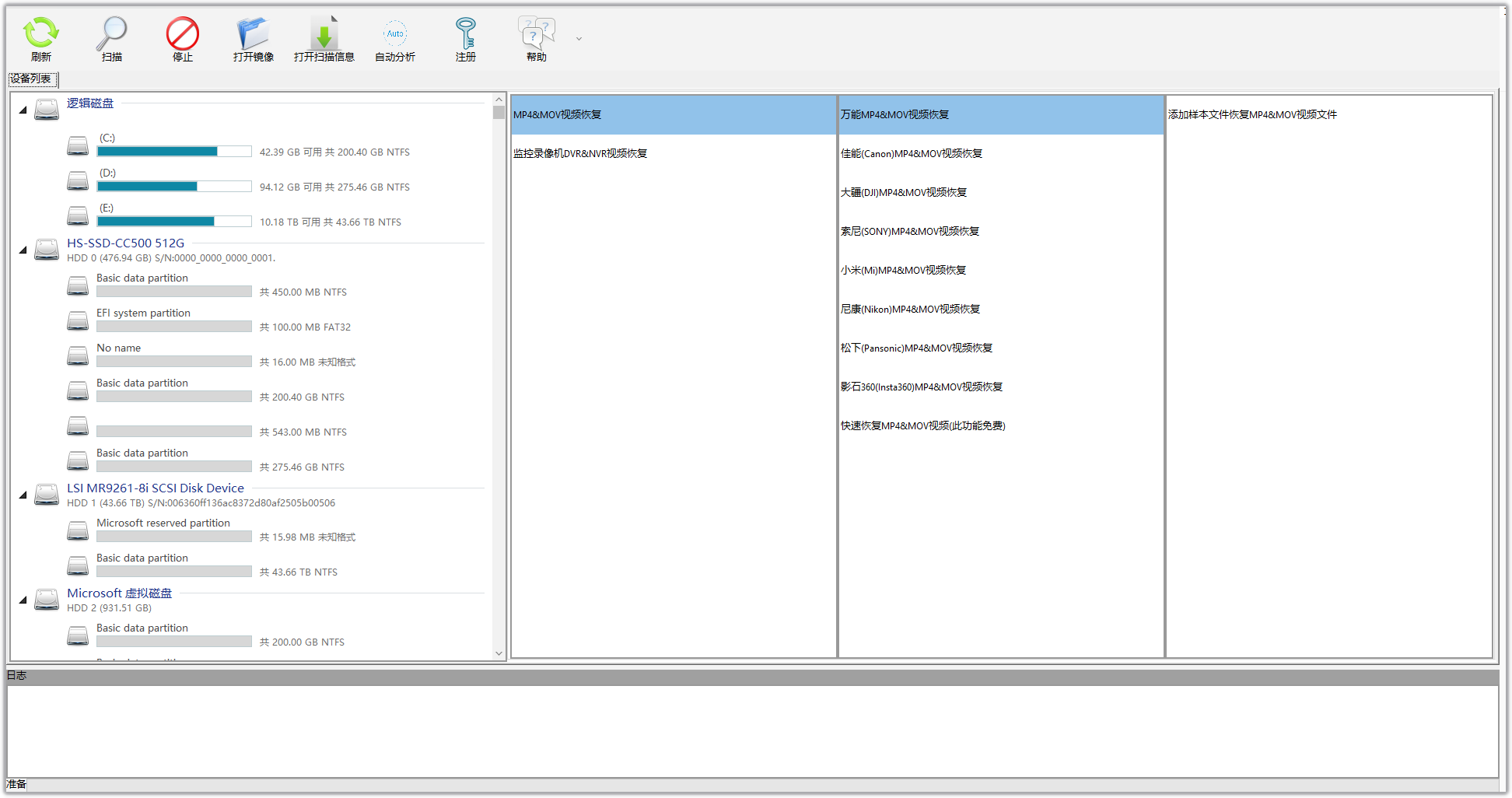
刷新
刷新[设备列表]中的逻辑磁盘和物理磁盘列表;
扫描
选择需要扫描的存储设备和功能后开始扫描;
停止
停止当前正在进行的任务,如 [扫描] [保存文件] [预览]等等;
注册
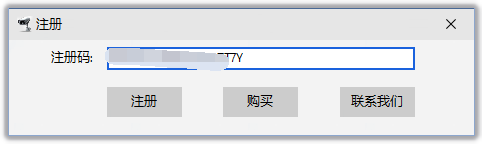
点击[注册]按钮
已有注册码输入注册码点击[注册]按钮,没有注册码点击[购买]按钮
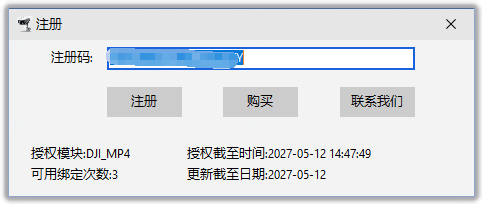
如果注册成功再次点击主窗口的[注册]按钮,会看到注册信息,此时可以断开电脑的网络连接;
使用软件
选择功能
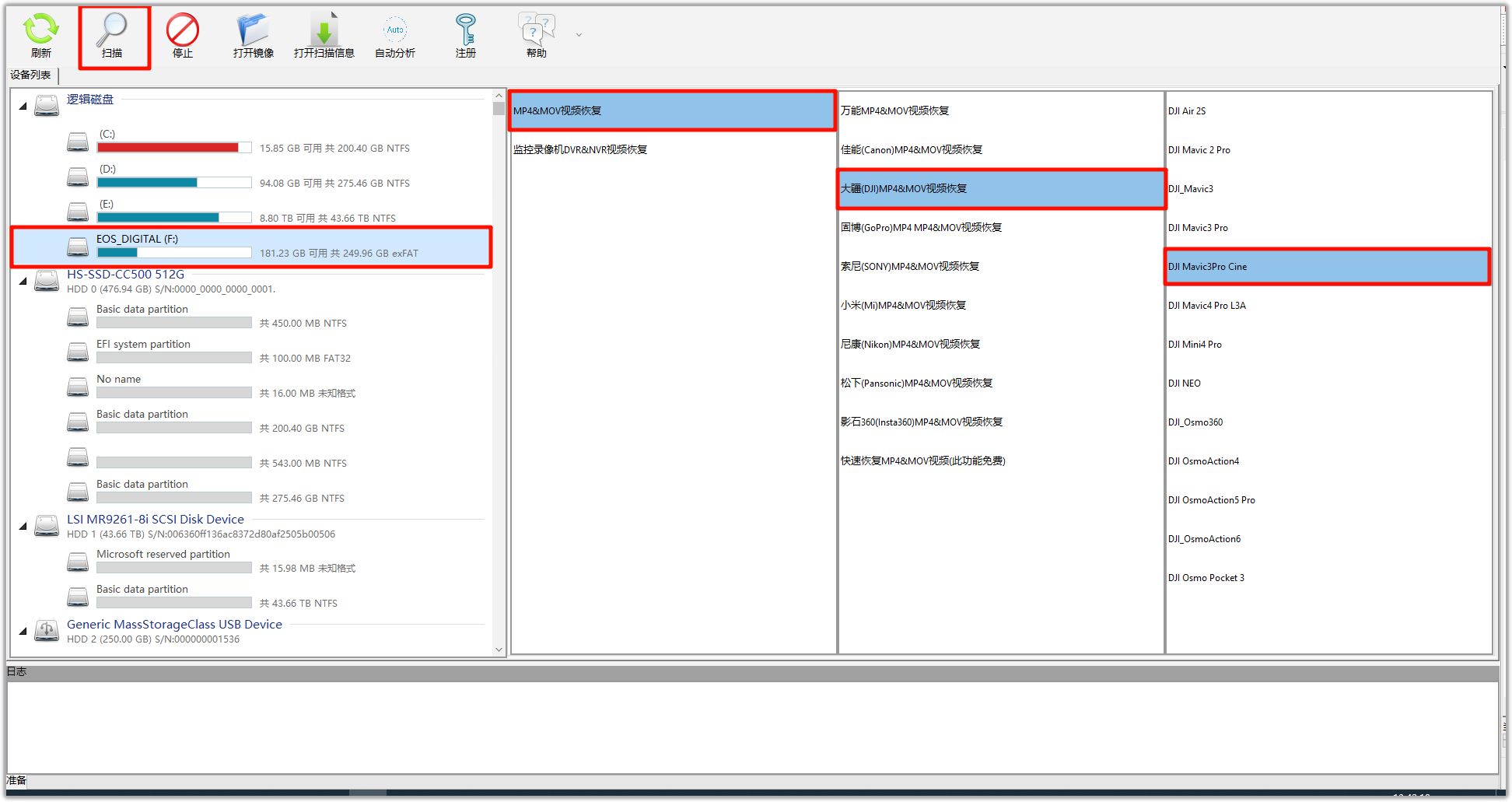
选择您需要恢复的分区或磁盘;
MP4/MOV视频恢复逻辑磁盘有正常显示容量的选择逻辑磁盘,逻辑磁盘没有正常显示容量选择物理磁盘下的分区;
DVR/NVR视频恢复选择物理磁盘
选择与需要恢复的视频一致的品牌和型号 然后点击工具栏的 [扫描] 按钮
DVR/NVR快速解析: 解析诸如大华、海康等文件系统现有的视频
DVR/NVR深度解析: 恢复硬盘中所有的视频包括现有的和删除的
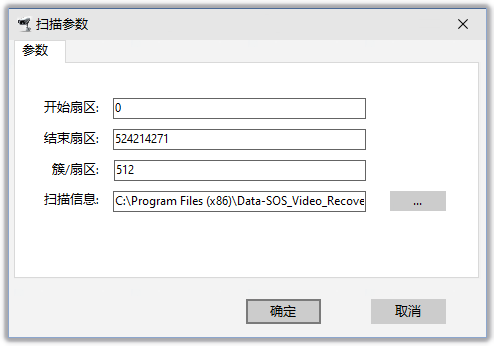
扫描参数
如果您知道您在做什么,可以修改,否则默认即可;
MP4/MOV视频恢复:如果在重新分区格式后需要输入正确的 开始扇区 和 簇/扇区 ;如果恢复效果不理想后续可以选择物理磁盘尝试重新扫描;
扫描过程
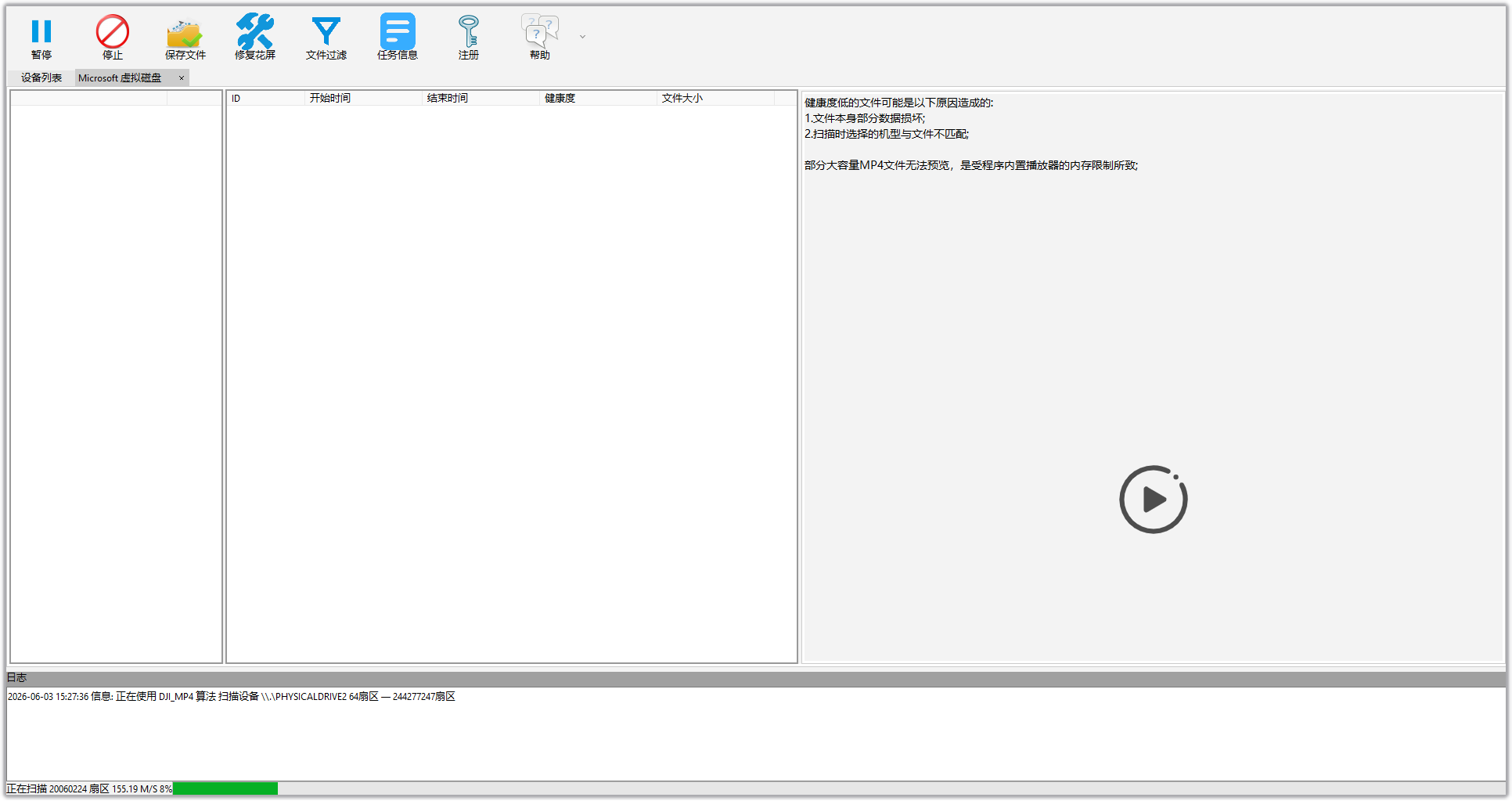
暂停
暂停当前扫描进程;如果扫描过程已找到您需要的文件可以暂停扫描进程后[保存]文件
保存文件
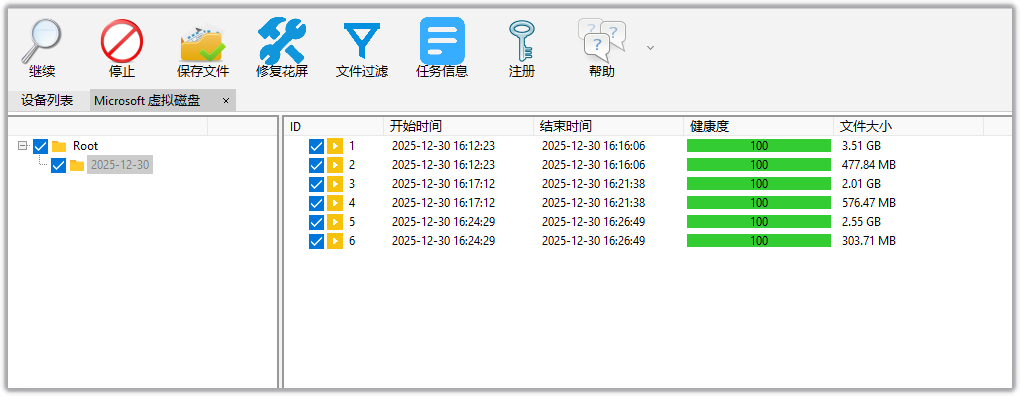
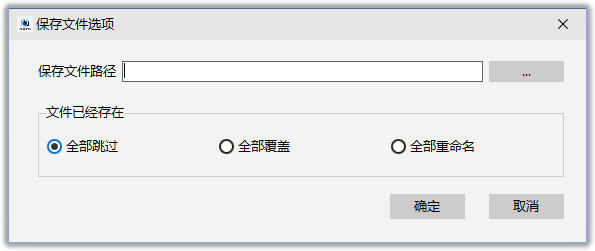
勾选您需要保存的文件或文件夹点击[保存文件]选择您需要保存文件的路径即可,保存文件过程如需停止保存点击工具栏的[停止]按钮
预览视频
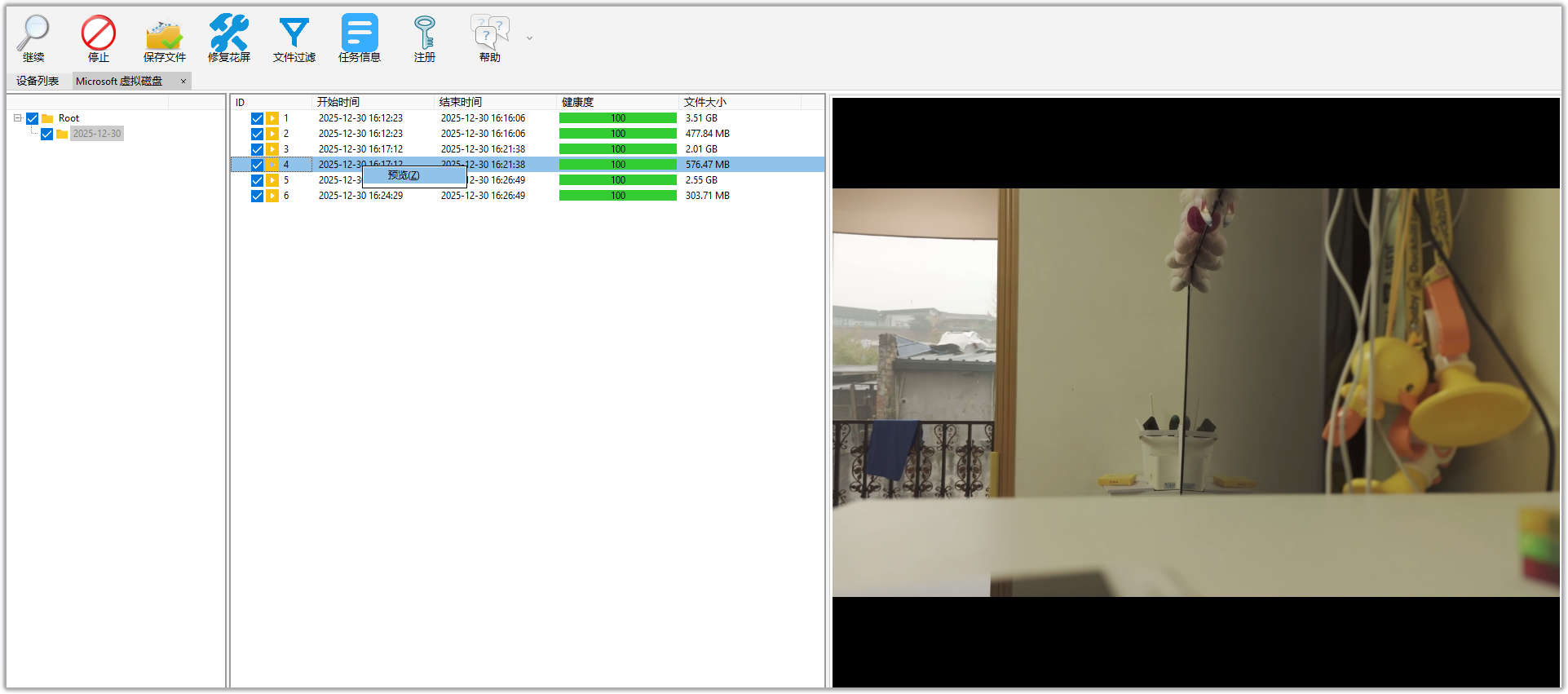
双击文件或点击右键的[预览],点击播放画面或[停止]按钮即可停止预览
常见问题
程序异常
程序已经损坏
程序已经损坏或程序文件不完整或杀毒软件误杀,请重新安装程序添加到杀毒软件信任区域后再重新运行!
可能原因:
- DataSOS_Video_Recovery.exe文件被破解;
- Update.dll被杀毒软件误杀或损坏;
检查网络
连接安全服务失败,请检查网络后再试.
可能原因:
- 电脑没有连接互联网;
- DataSOS_Video_Recovery.exe被防火墙阻止不能访问互联网;
怎么播放视频
MP4/MOV 使用PotPlayer之类的播放器播放
DVR/NVR 请尝试使用PotPlayer SmartPlayer VSPlayer之类的播放器测试播放
附播放器下载地址:
PotPlayer播放器官网:Global Potplayer
VSPlayer播放器:海康官网
SmartPlayer播放器:蓝奏云