佳能 EOS R7 视频误删怎么恢复?存储卡恢复实操指南
佳能 EOS R7 存储卡中的 MP4 视频被误删后怎么办?本文通过实际扫描案例,介绍停止写入、选择恢复模式、预览结果并将视频安全保存到其他硬盘的完整方法。
误删相机视频后,真正影响恢复成功率的往往不是“删除”这个动作,而是删除之后有没有继续拍摄、格式化或向存储卡写入新数据。发现佳能 EOS R7 视频不见后,应先关机并取出存储卡,再进行后续检查。
本文记录了一次真实恢复过程:误操作后,资源管理器中只能看到约 203 个视频条目;完成扫描和视频碎片重组后,软件找到了更多候选视频。下面结合实际界面说明每一步该怎么操作,以及如何判断哪些结果值得保存。
恢复前:先保护存储卡中的原始数据
开始扫描前,请先做到以下几点:
- 不要继续使用佳能 EOS R7 拍摄照片或视频;
- 不要格式化存储卡,也不要运行磁盘修复或整理工具;
- 不要把恢复软件安装到存储卡中;
- 准备一块容量充足的其他硬盘,用于保存恢复出来的视频;
- 如果读卡器带有写保护开关,可以在连接电脑前启用写保护。
本案例中的存储卡仍能被 Windows 识别,但误删后可见的视频数量已经减少。
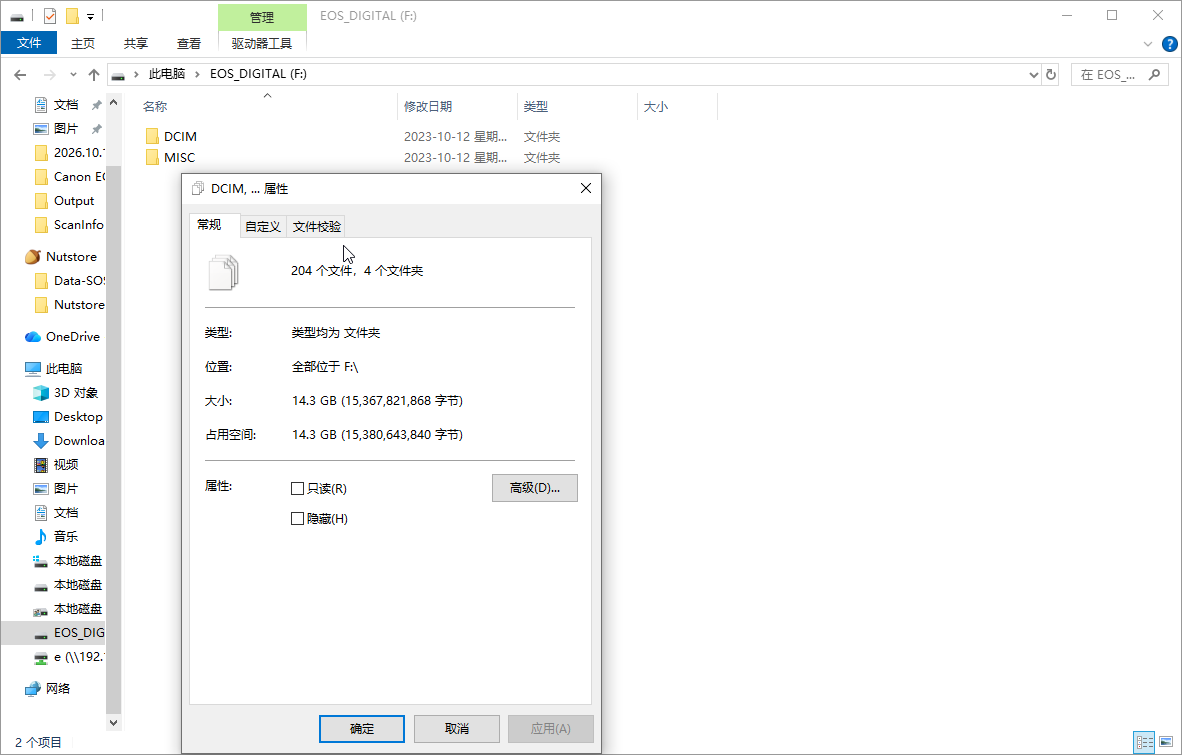
打开视频目录后,资源管理器底部显示约 203 个项目。记录当前文件数量和目录状态,有助于后续与扫描结果进行对比。
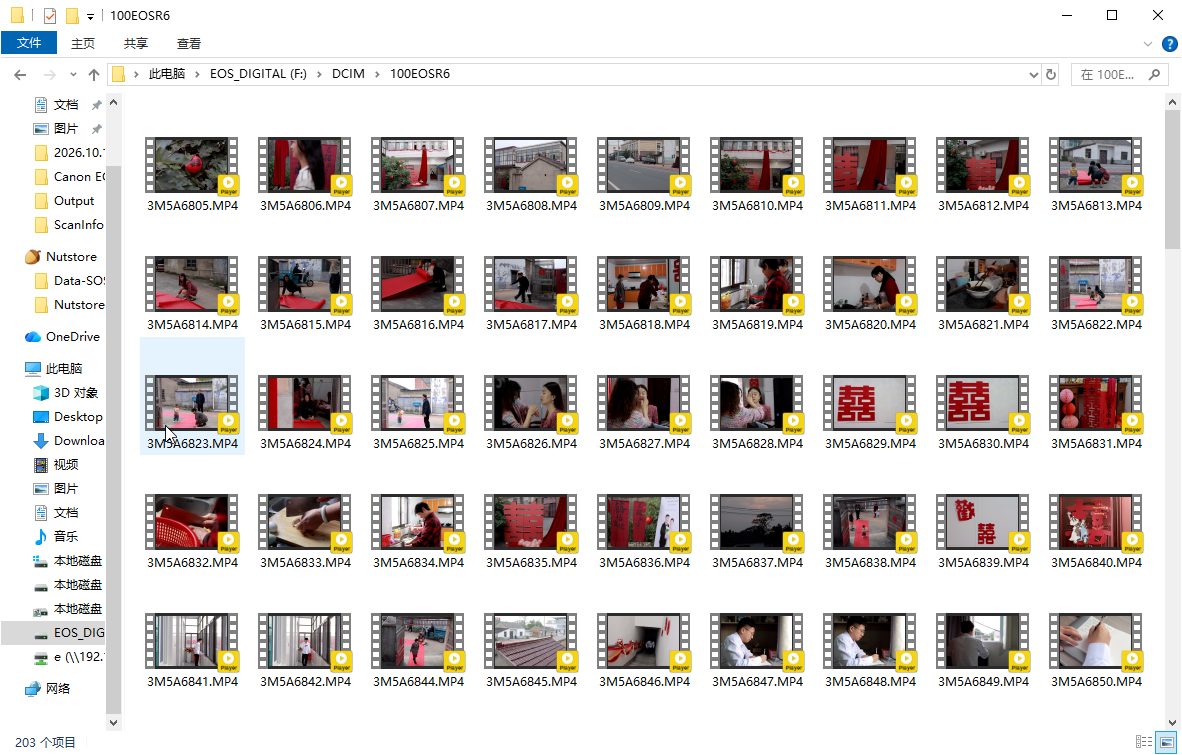
佳能 EOS R7 误删视频恢复步骤
1. 选择正确的存储卡和佳能恢复模式
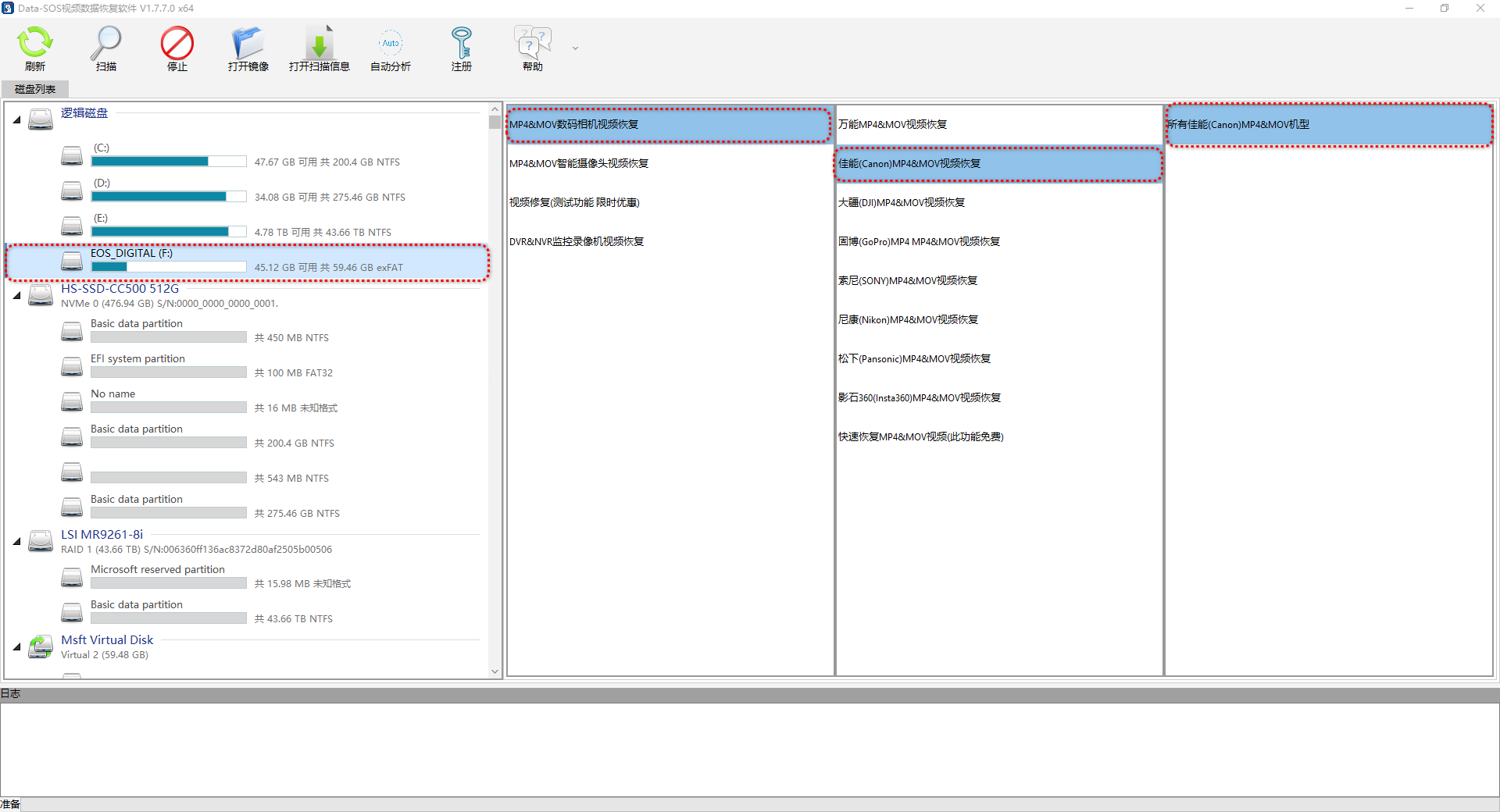
通过读卡器连接存储卡,运行 Data-SOS 视频恢复软件。在左侧磁盘列表中,根据盘符、容量和文件系统确认佳能存储卡;本案例中是 EOS_DIGITAL (F:)。
随后依次选择 MP4/MOV 数码相机视频恢复、佳能(Canon)视频恢复以及对应机型。选择前务必确认目标盘,避免误扫电脑中的其他磁盘。
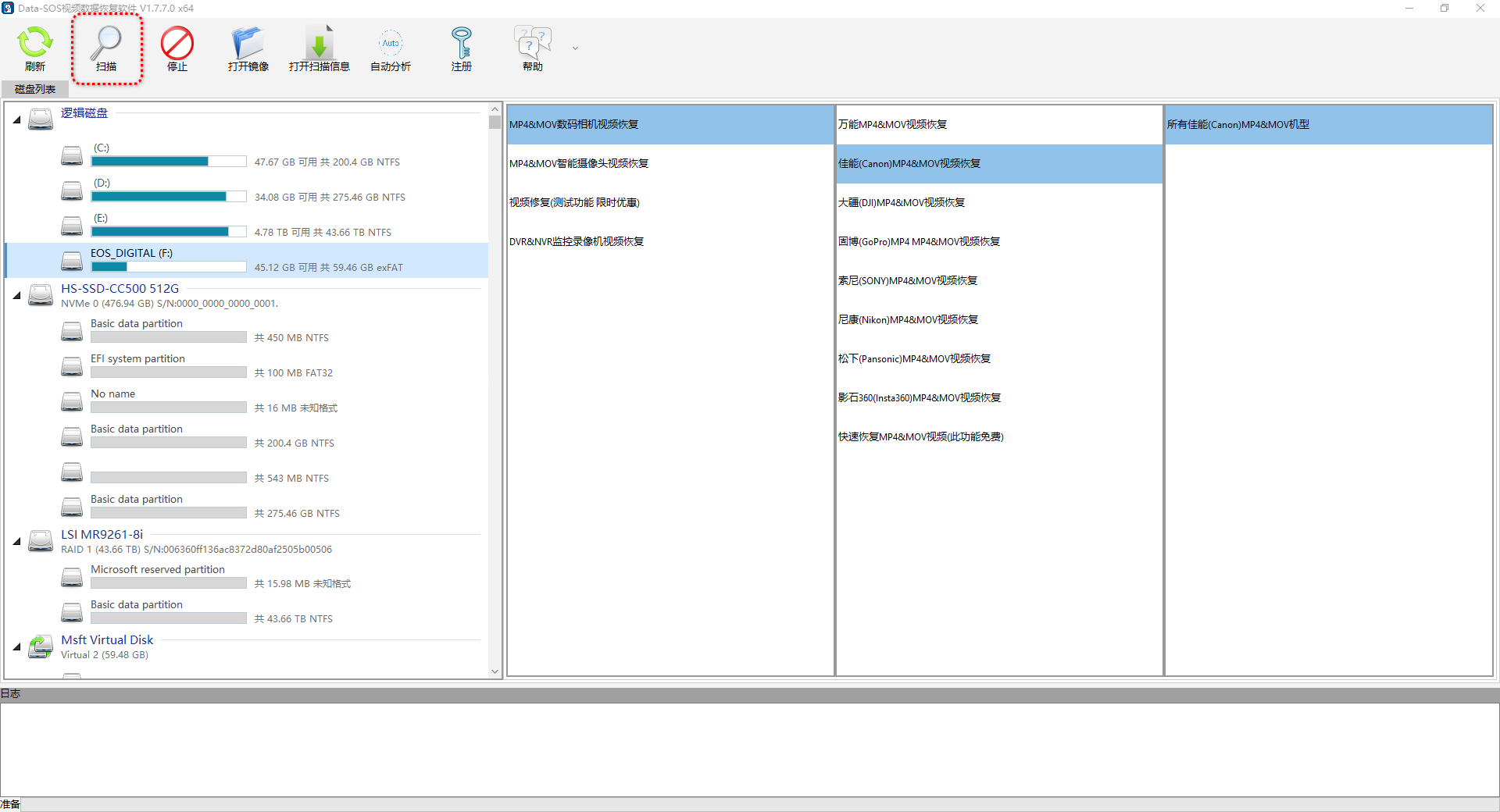
2. 点击“扫描”
确认存储卡和恢复类型后,点击工具栏上的“扫描”按钮。
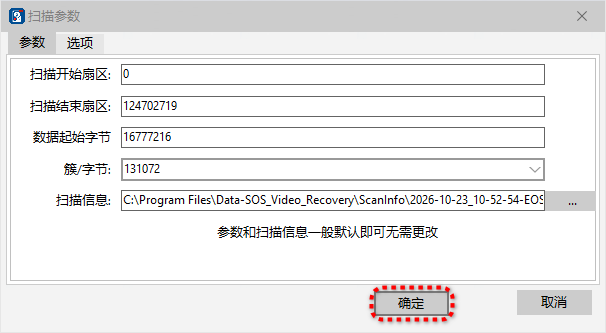
3. 确认扫描范围
软件会显示扫描参数,包括起始扇区、结束扇区和扫描信息保存位置。普通整卡恢复通常保持默认参数即可,直接点击“确定”。只有在明确知道数据所在范围时,才建议调整扫描区间。
4. 等待扫描和视频碎片重组完成
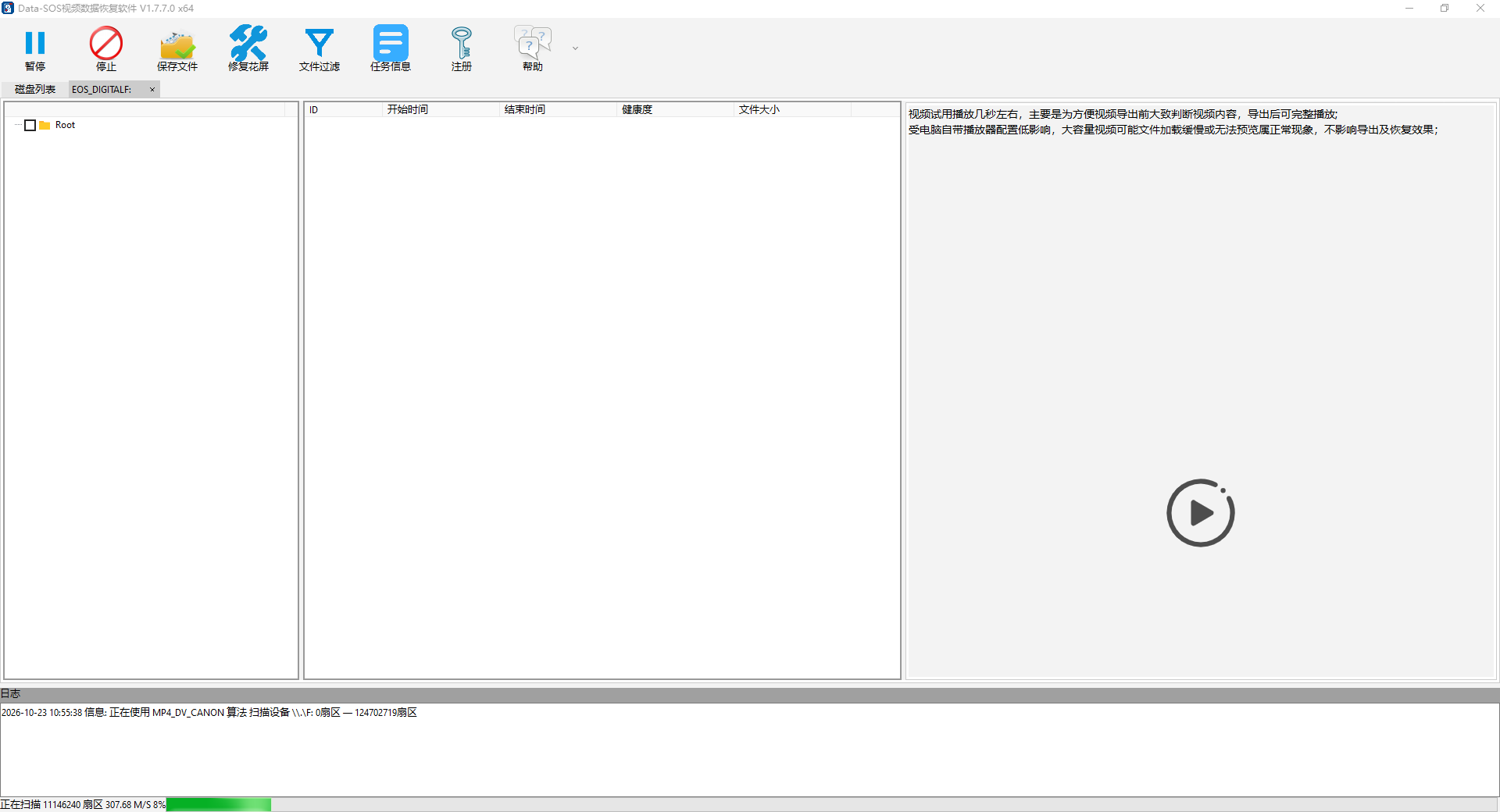
扫描期间请保持读卡器和存储卡连接稳定,不要拔卡、休眠电脑或启动其他会访问该存储卡的程序。所需时间取决于存储卡容量、读取速度和介质状态。
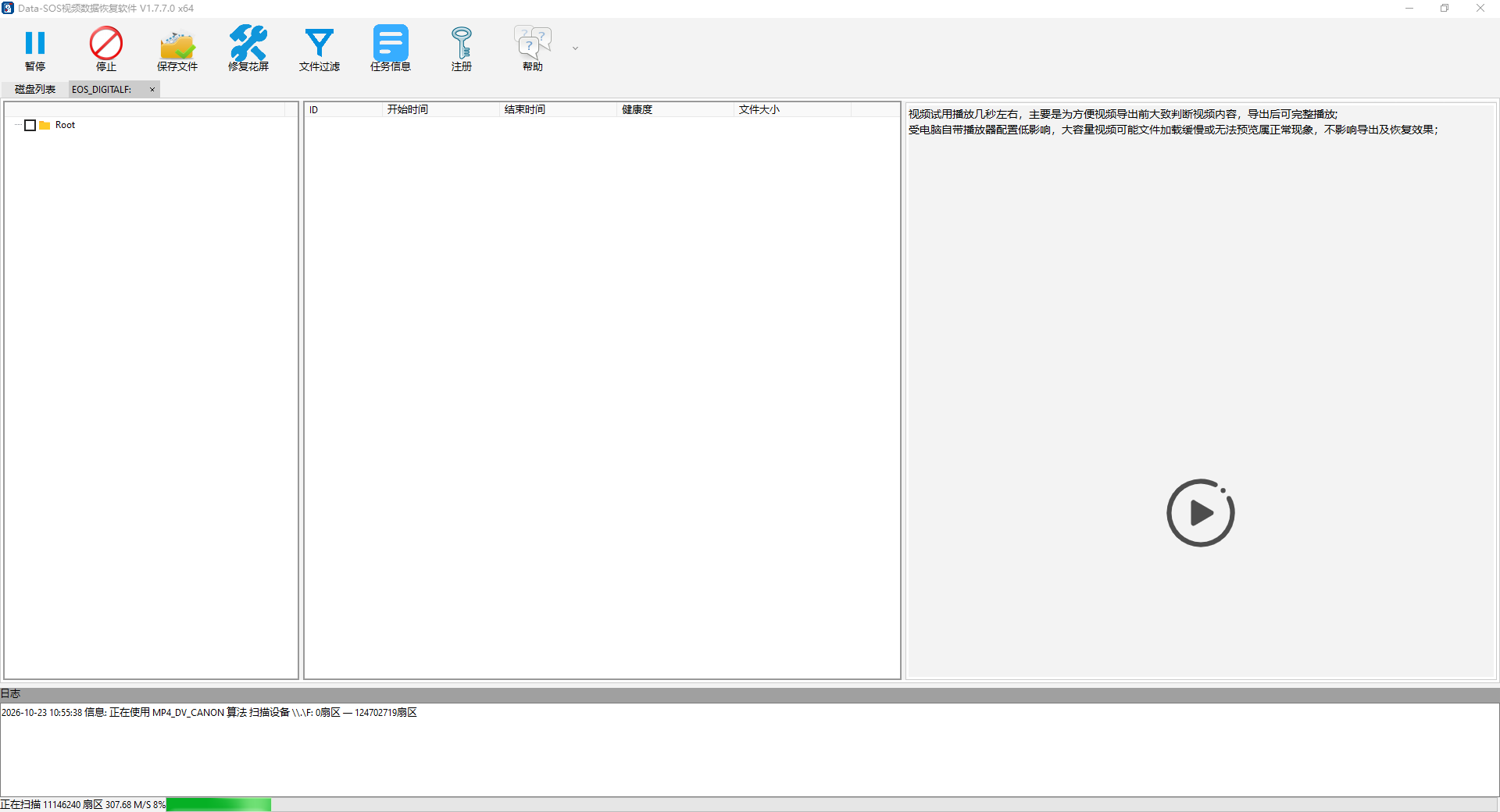
设备扫描结束后,软件会继续分析数据并重组可能存在的 MP4/MOV 视频碎片。此阶段完成后再检查结果,不要仅根据扫描过程中的临时数量判断恢复效果。
5. 查看候选视频数量和容量
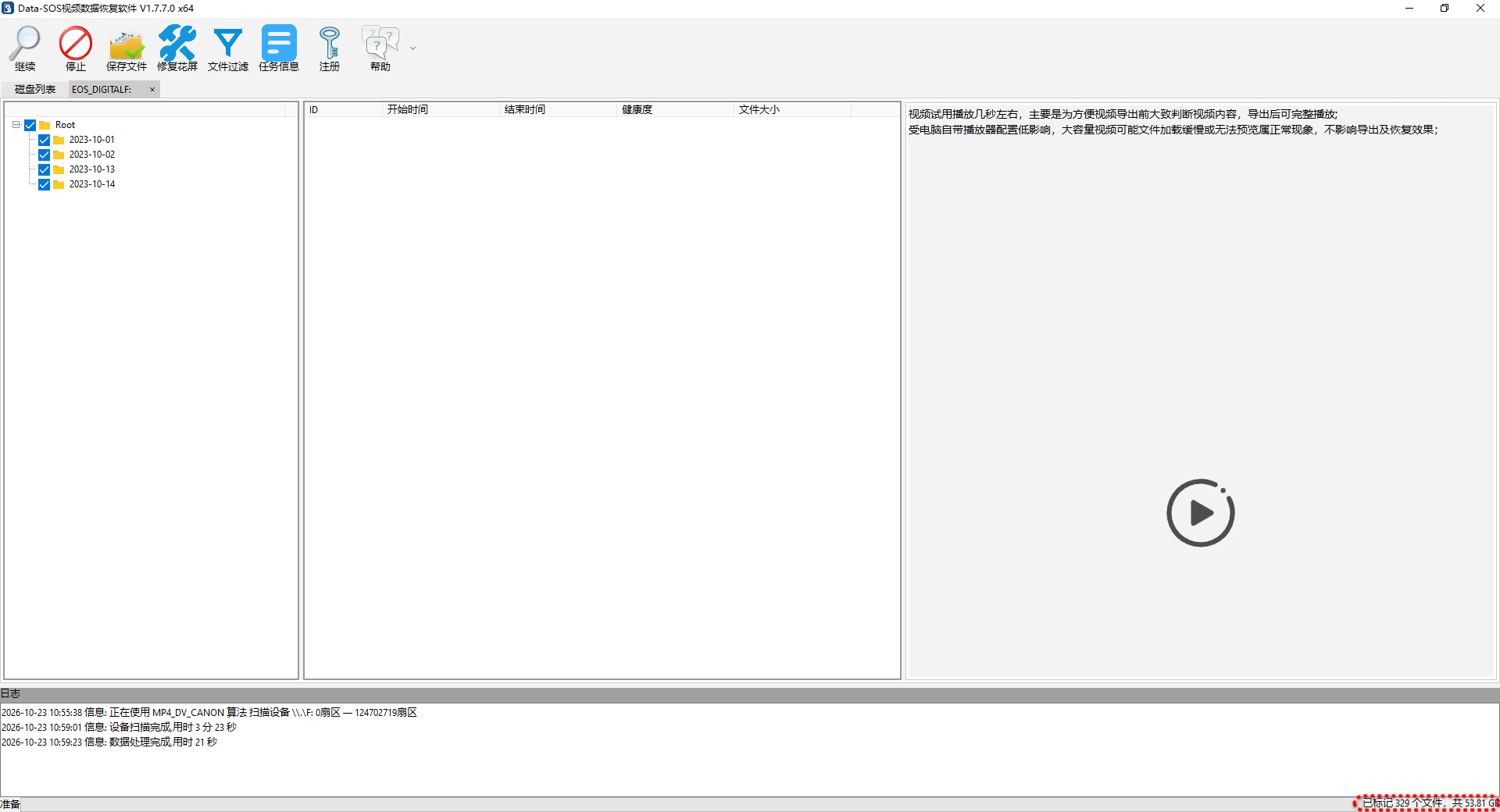
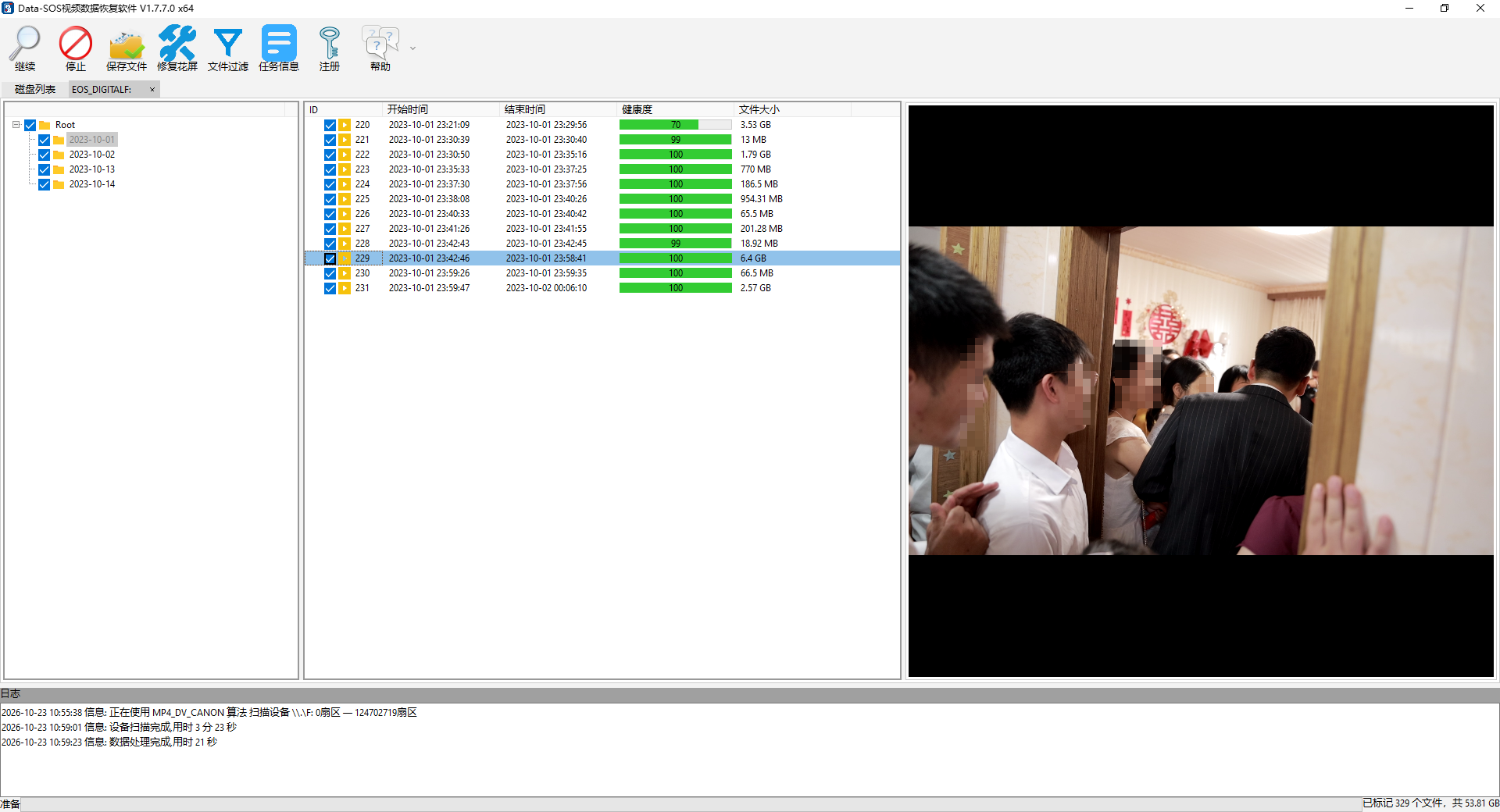
本次扫描完成后,软件显示已标记 329 个候选文件,总容量约 53.81 GB。候选文件数量多于误删后可见的项目数,说明扫描发现了文件系统中不可见的视频数据。
需要注意:329 是扫描得到的候选文件数量,并不等于准确找回了 329 个被删除视频。结果中可能同时包含未删除文件、重组文件或不完整片段,仍需通过时间、大小、健康度和预览逐一判断。
6. 双击预览,确认视频内容
展开左侧日期目录,结合拍摄时间、文件大小和健康度筛选目标视频。双击候选文件可以预览画面;如果视频能显示正确内容、时间长度合理且播放连续,通常更值得优先保存。
内置预览主要用于快速识别内容。大容量或高码率视频可能受电脑解码能力影响,预览不流畅并不一定代表导出文件损坏,最终仍应保存后使用播放器完整检查。
7. 只勾选需要的视频并保存
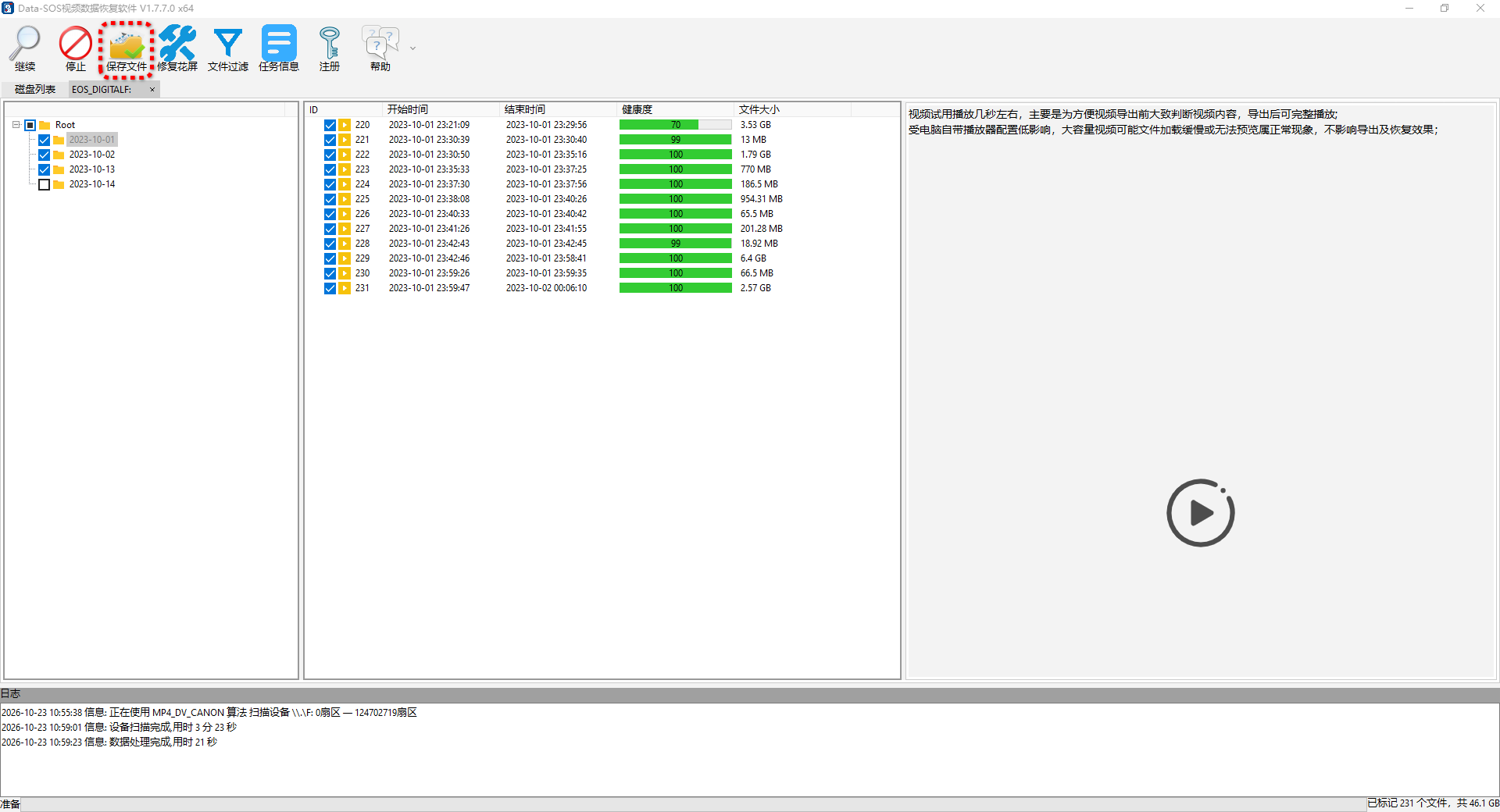
确认内容后,勾选需要恢复的日期或具体文件,再点击“保存文件”。截图中的选择结果为 231 个文件、约 46.1 GB,说明可以按实际需要缩小保存范围,而不必盲目导出全部候选文件。
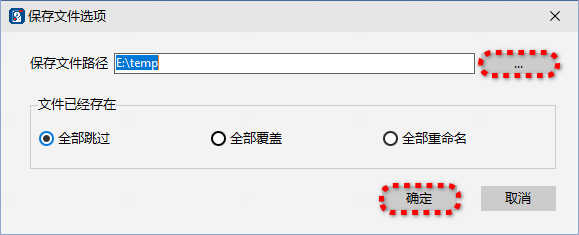
在“保存文件选项”中选择电脑硬盘或另一块外部存储设备。不要把文件保存回正在恢复的佳能存储卡,否则新写入的数据可能覆盖尚未扫描或尚未保存的视频。
如果目标目录中存在同名文件,可以根据自己的整理方式选择跳过、覆盖或重命名;不确定时,选择重命名通常更稳妥。
8. 在保存目录中检查恢复文件
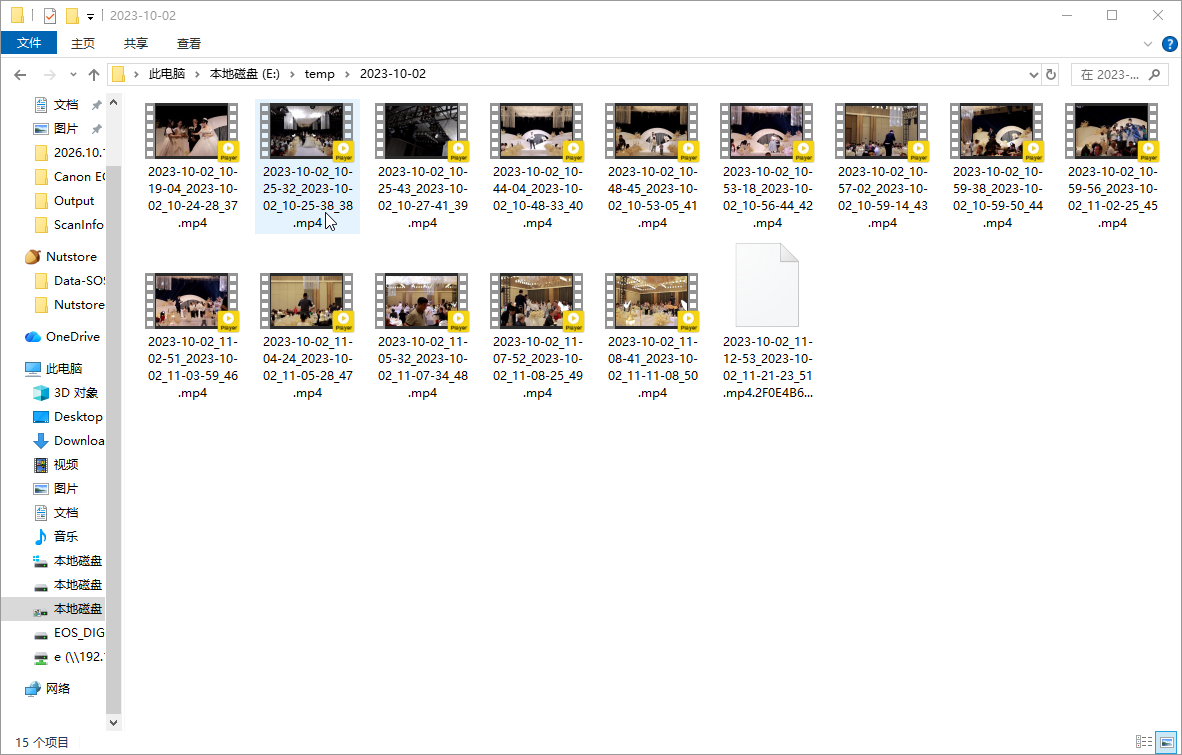
保存完成后,打开目标目录,按日期和时间核对文件。建议抽查不同日期、不同大小的视频,并使用常用播放器从头到尾播放重要素材,确认画面、声音和时长是否正常。
如何判断恢复结果是否可用?
不要只看文件数量。更可靠的检查方式包括:
- 预览内容是否正是误删的拍摄素材;
- 拍摄时间和文件大小是否符合预期;
- 视频能否正常打开,时长是否合理;
- 拖动播放进度时,画面和声音是否持续正常;
- 对重要素材进行完整播放,而不是只检查开头几秒。
如果部分视频无法预览或播放,可能是原始数据已经被覆盖、视频碎片缺失,或存储卡存在读取问题。此时应减少重复写入和无效操作,并保留原卡以便进一步处理。
为什么误删后仍有机会找回视频?
删除文件后,存储卡通常只是把对应空间标记为“可以重新使用”,原始视频数据不一定立即消失。在这些区域被新照片或视频覆盖之前,恢复软件仍可能通过文件结构和视频数据特征找到内容。
因此,发现误删后越早停止拍摄,数据保持完整的机会通常越高。恢复结果仍会受到覆盖程度、视频碎片情况和存储卡健康状态影响,任何软件都无法保证找回全部文件。
关键结论
佳能 EOS R7 视频误删后,最重要的是立即停止使用原存储卡。正确选择存储卡和佳能 MP4/MOV 恢复模式,等待扫描与碎片重组完成,再通过预览筛选目标素材,最后保存到其他硬盘。这个流程既能降低二次覆盖风险,也能避免仅凭文件数量误判恢复结果。