DJI Osmo Pocket 4P 存储卡提示格式化后怎么恢复视频?
DJI Osmo Pocket 4P 存储卡提示需要格式化、视频无法读取时,应立即停止使用存储卡。本教程介绍如何使用 Data-SOS视频恢复软件扫描存储卡、预览并保存找回的 MP4/MOV 视频。
当 DJI Osmo Pocket 4P 提示存储卡需要格式化,或者电脑无法正常读取卡中的视频时,不要急着格式化,也不要继续拍摄。继续写入数据可能覆盖尚未恢复的视频,降低后续找回的可能性。
下面以 Data-SOS 视频恢复软件为例,介绍从存储卡扫描、预览到保存视频的完整操作流程。
恢复前先注意这些事项
- 暂停使用出现异常的存储卡,不要继续拍摄或复制新文件;
- 暂时不要执行格式化、修复磁盘或初始化操作;
- 使用稳定的读卡器将存储卡连接到电脑;
- 准备另一块有足够空间的硬盘,用于保存恢复后的视频;
- 如果存储卡频繁掉线、无法识别容量或存在物理损坏迹象,建议停止反复尝试并寻求专业帮助。
以下是存储卡提示格式化或无法正常读取时可能看到的提示界面:
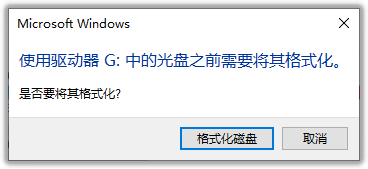
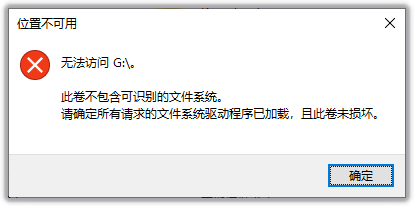
DJI Osmo Pocket 4P 存储卡视频恢复步骤
1. 连接存储卡并启动 Data-SOS
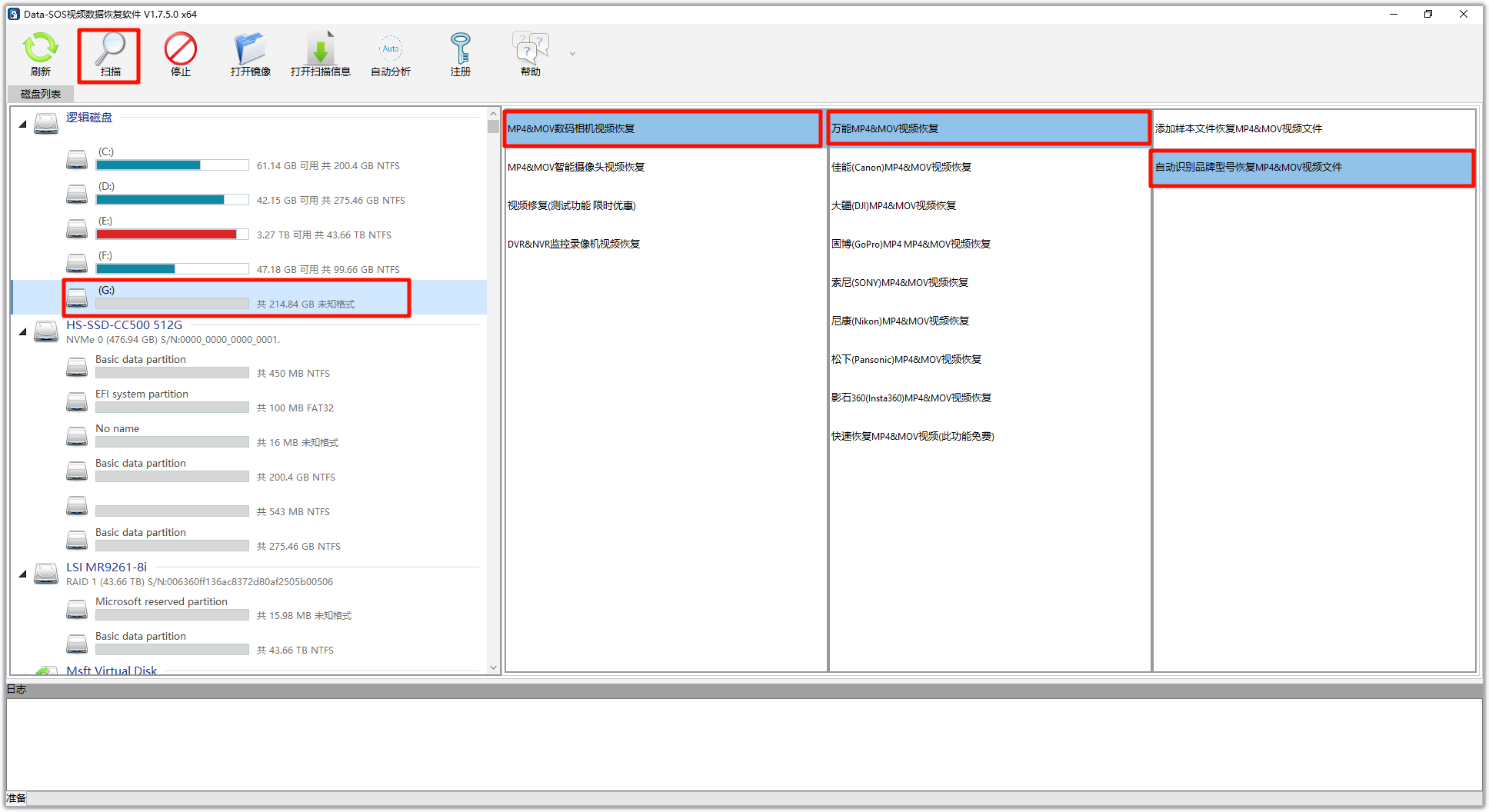
下载安装并运行 Data-SOS 视频恢复软件。通过读卡器将 DJI Osmo Pocket 4P 存储卡连接到电脑,然后在“磁盘列表”中确认并选中需要恢复的存储卡。
请仔细核对存储卡的容量,避免误选电脑硬盘或其他存储设备。
2. 选择视频恢复类型并开始扫描
在功能、品牌和型号列表中依次选择:
- “MP4&MOV 数码相机视频”;
- “万能 MP4&MOV 视频恢复”,也可以选择对应的设备品牌;
- “自动识别品牌型号恢复 MP4&MOV 视频文件”。
确认选择后,点击工具栏上的“扫描”按钮。
3. 确认扫描参数
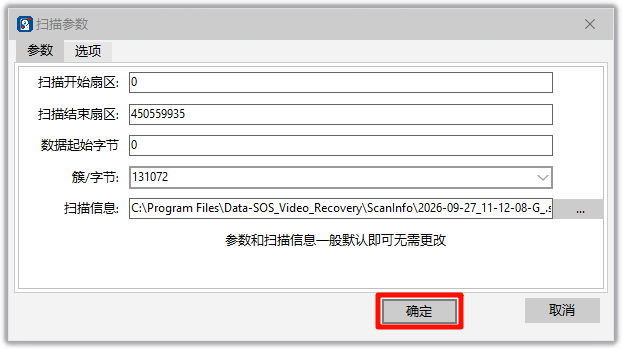
软件弹出“扫描参数”窗口后,一般保持默认参数即可,然后点击“确定”开始扫描。如果你明确知道需要扫描的扇区范围,也可以根据实际情况调整,但不确定时不建议随意修改。
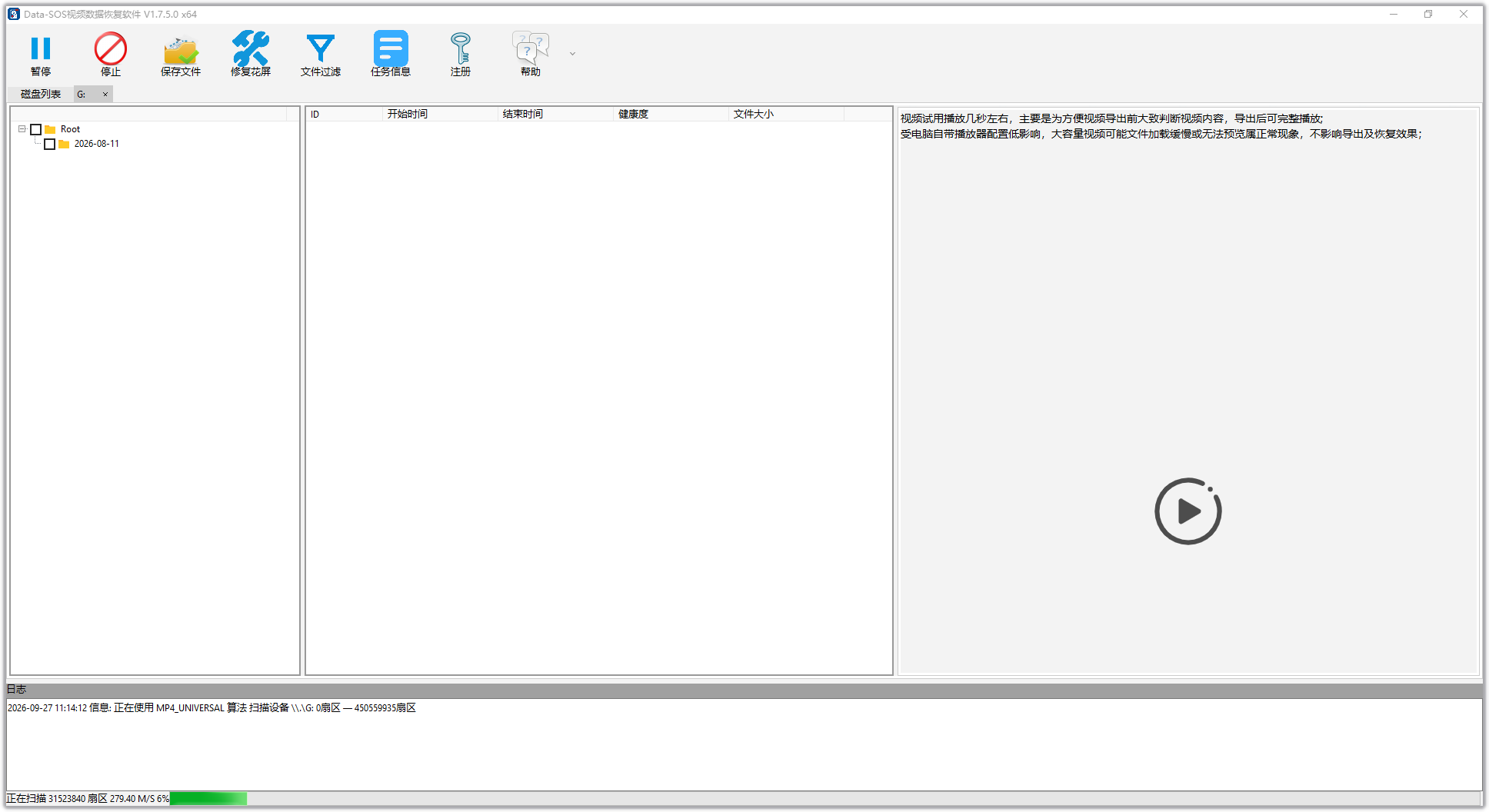
4. 等待软件扫描存储卡
程序会自动扫描存储卡并查找可以恢复的视频。扫描时间取决于存储卡容量、读取速度和介质状态,请保持读卡器连接稳定,不要在扫描过程中拔出存储卡。
5. 预览找到的视频
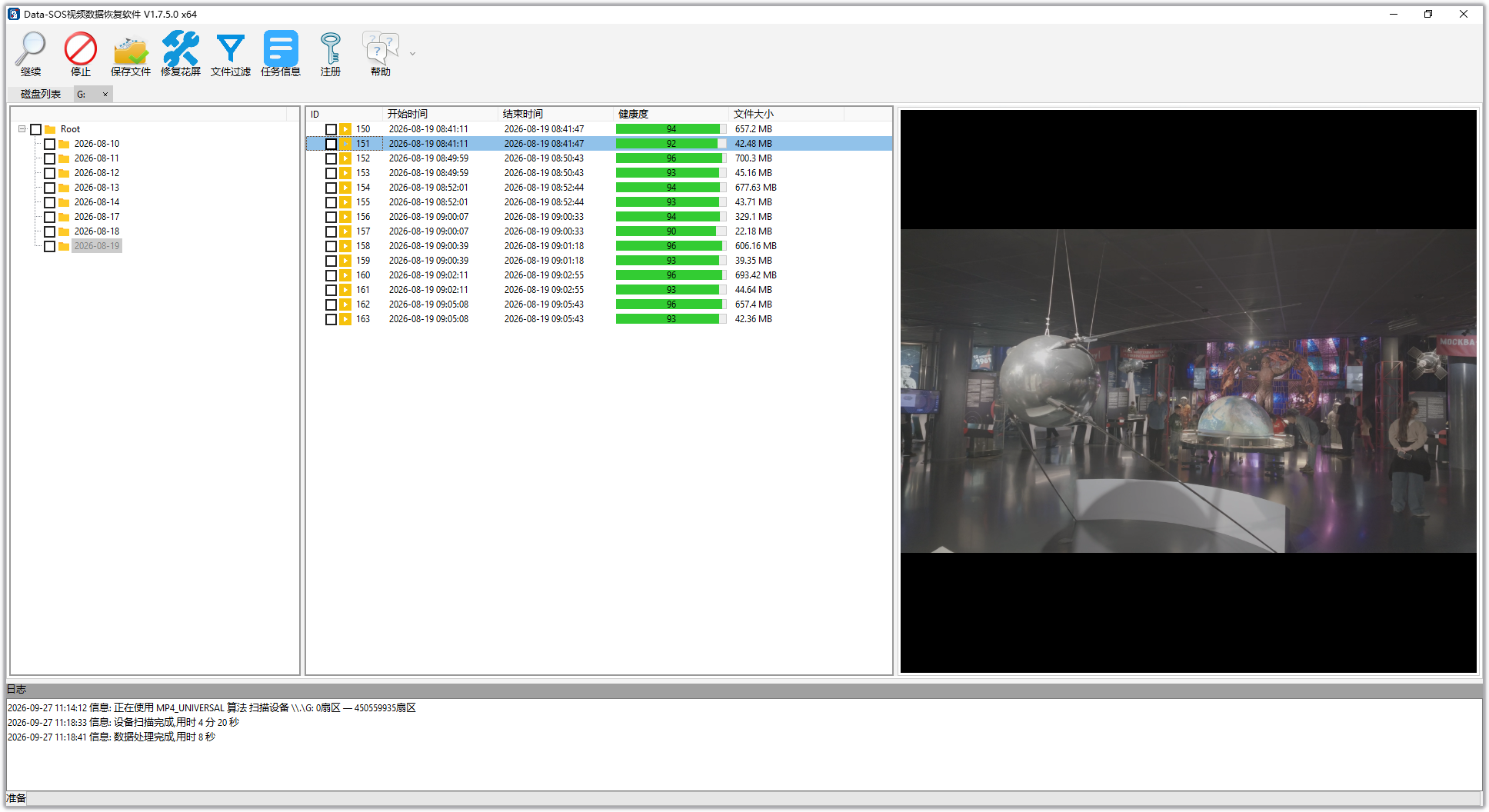
扫描完成后,可以双击文件列表中的视频进行预览。建议重点检查画面是否连续、播放时长是否合理,以及声音是否正常,再决定需要保存哪些文件。
6. 将恢复的视频保存到其他硬盘
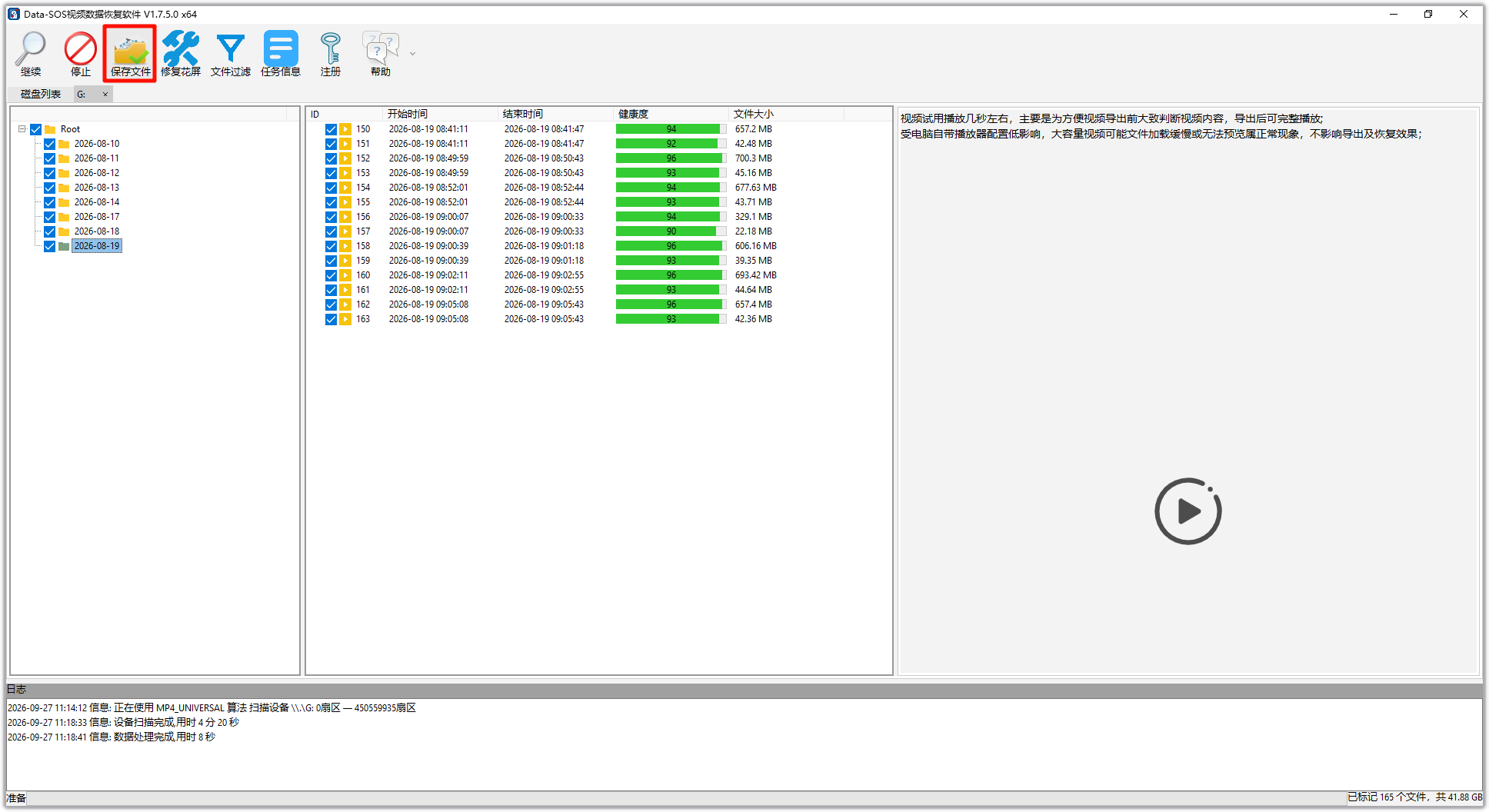
勾选需要恢复的视频,点击工具栏上的“保存文件”,再按照提示选择保存位置。请将文件保存到电脑硬盘或另一块存储设备,不要直接保存回正在恢复的存储卡,以免覆盖尚未找回的数据。
常见问题
存储卡提示格式化后,可以先格式化再恢复吗?
不建议。格式化可能改变存储卡上的文件系统信息,继续使用还可能写入新数据。更稳妥的做法是先停止使用存储卡并尝试恢复,确认重要视频已经安全保存后,再决定是否格式化。
为什么恢复的视频要保存到另一块硬盘?
如果把恢复文件写回原存储卡,新写入的数据可能覆盖尚未恢复的内容。因此,恢复结果应保存到其他硬盘或存储设备。
扫描完成后为什么找不到部分视频?
恢复结果会受到数据是否被覆盖、存储卡状态以及原视频结构完整程度等因素影响。数据恢复无法保证找回所有文件;如果存储卡读取不稳定或包含非常重要的数据,建议减少重复扫描并考虑专业恢复服务。
总结
DJI Osmo Pocket 4P 存储卡提示格式化时,关键是立即停止写入,并避免先格式化。使用 Data-SOS 选择正确的存储卡和 MP4/MOV 视频恢复类型,完成扫描后先预览文件,再把需要的视频保存到其他硬盘,可以降低二次覆盖风险并提高恢复操作的安全性。