佳能相机断电生成DAT文件怎么修复?完整视频恢复教程
佳能相机录制视频时突然断电,留下的DAT文件无法播放怎么办?本教程介绍如何使用同设备、同拍摄参数的正常MOV视频作为参考文件,通过Data-SOS视频恢复软件修复佳能DAT视频。
佳能相机在视频录制过程中突然断电、意外关机或电池耗尽,可能留下无法直接播放的DAT文件。此时不要删除原文件,也不要反复修改文件内容。准备一段由同一台相机、以相同拍摄参数录制的正常MOV视频,通常更有利于软件分析并修复受损视频。
下面以Data-SOS视频恢复软件为例,说明佳能相机DAT文件的完整修复步骤。
修复前需要准备什么?
- 断电后生成的一个或多个DAT文件;
- 同一台佳能相机拍摄的正常MOV视频;
- 尽量确保正常MOV与DAT文件使用相同的分辨率、帧率和编码设置;
- 足够的硬盘空间,用于保存修复后的视频。
建议先将DAT文件和正常MOV文件复制到电脑硬盘,并保留原始文件备份。不要把修复结果保存回原存储卡,以免覆盖仍可能需要的数据。
佳能相机DAT视频修复步骤
1. 将DAT文件和正常MOV复制到电脑
把断电产生的DAT文件,以及用于参考的正常MOV视频复制到电脑硬盘。参考视频应优先选择同一台相机、同一拍摄模式和相同参数录制的文件。
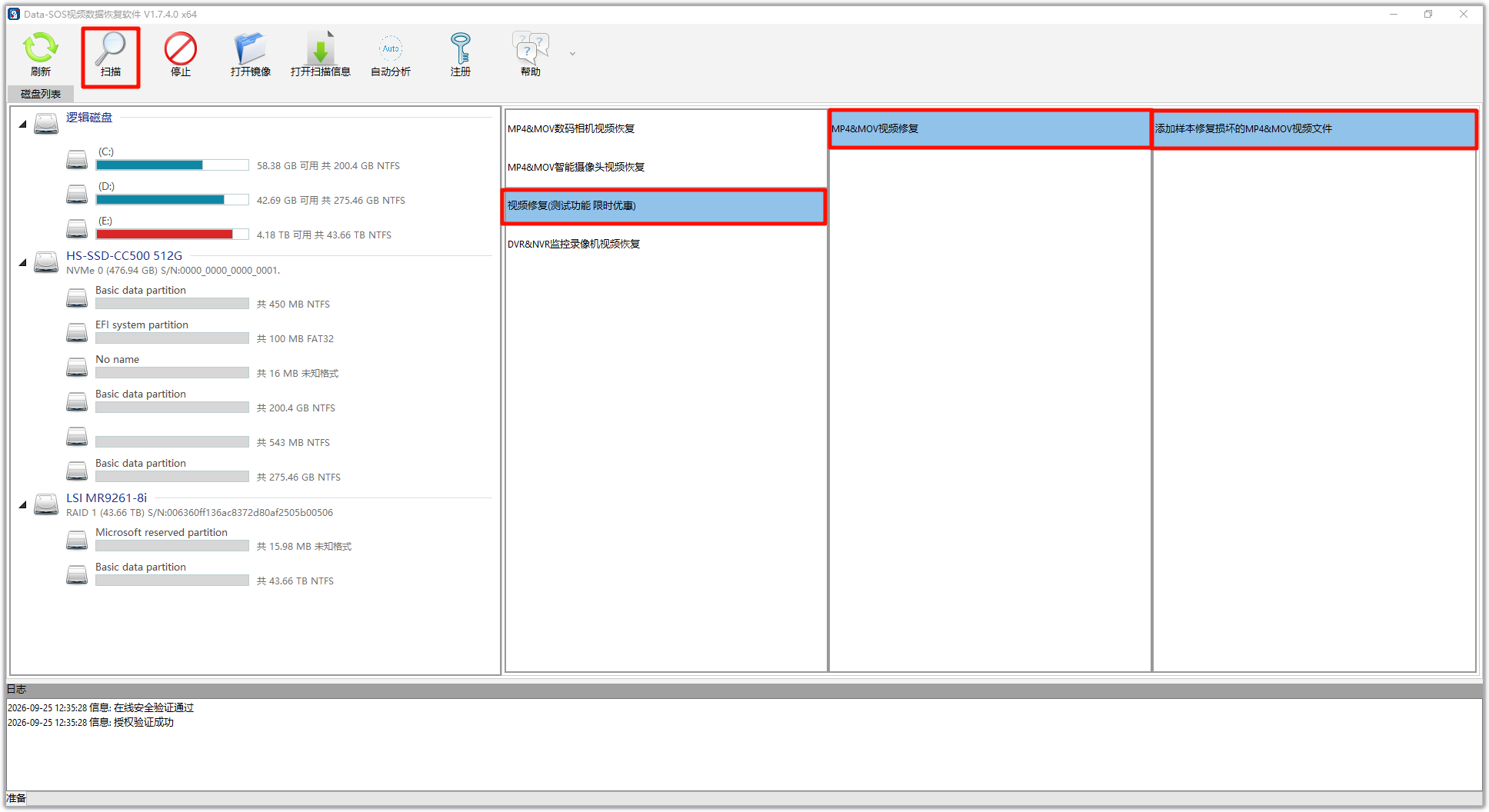
2. 启动Data-SOS并进入视频修复功能
启动Data-SOS视频恢复软件,在功能界面中选择相应项目,然后点击“扫描”按钮。
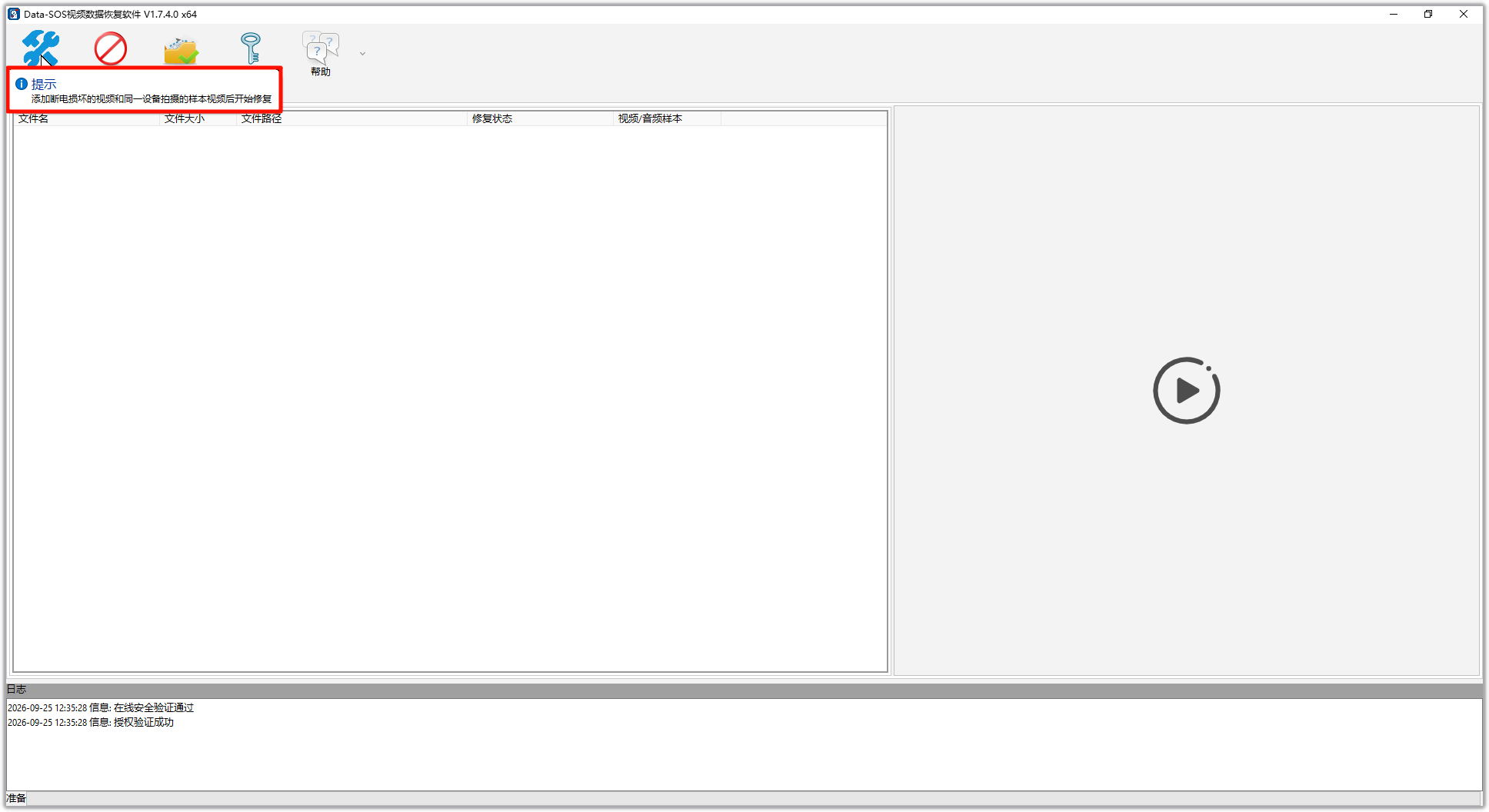
3. 点击“修复视频”
根据软件提示,点击工具栏上的“修复视频”按钮,进入损坏视频选择流程。
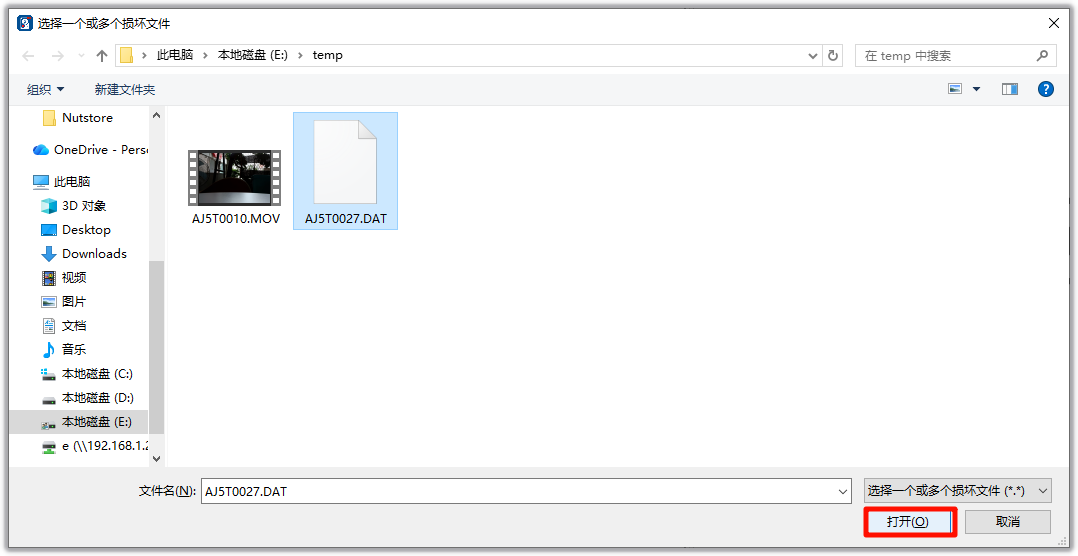
4. 选择需要修复的DAT文件
在弹出的文件选择窗口中,选择一个或多个无法播放的DAT文件,然后确认。批量选择时,建议这些文件来自同一台佳能相机,并使用相同或相近的拍摄设置。
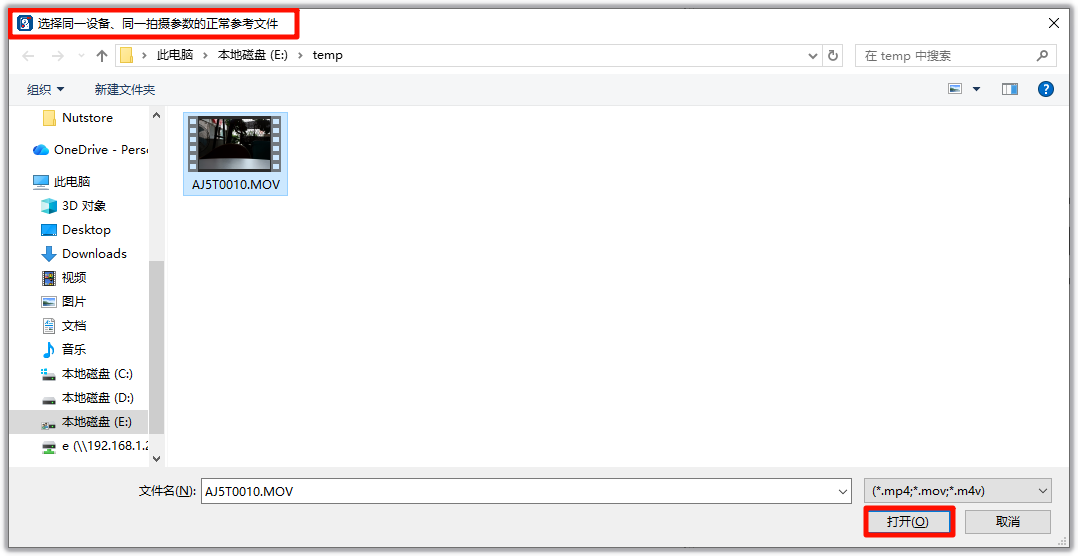
5. 选择正常MOV参考文件
按照提示再次打开文件选择窗口,选择同一设备、同一拍摄参数下能够正常播放的MOV视频作为参考文件。参考文件与损坏文件越匹配,越有利于软件识别视频结构。
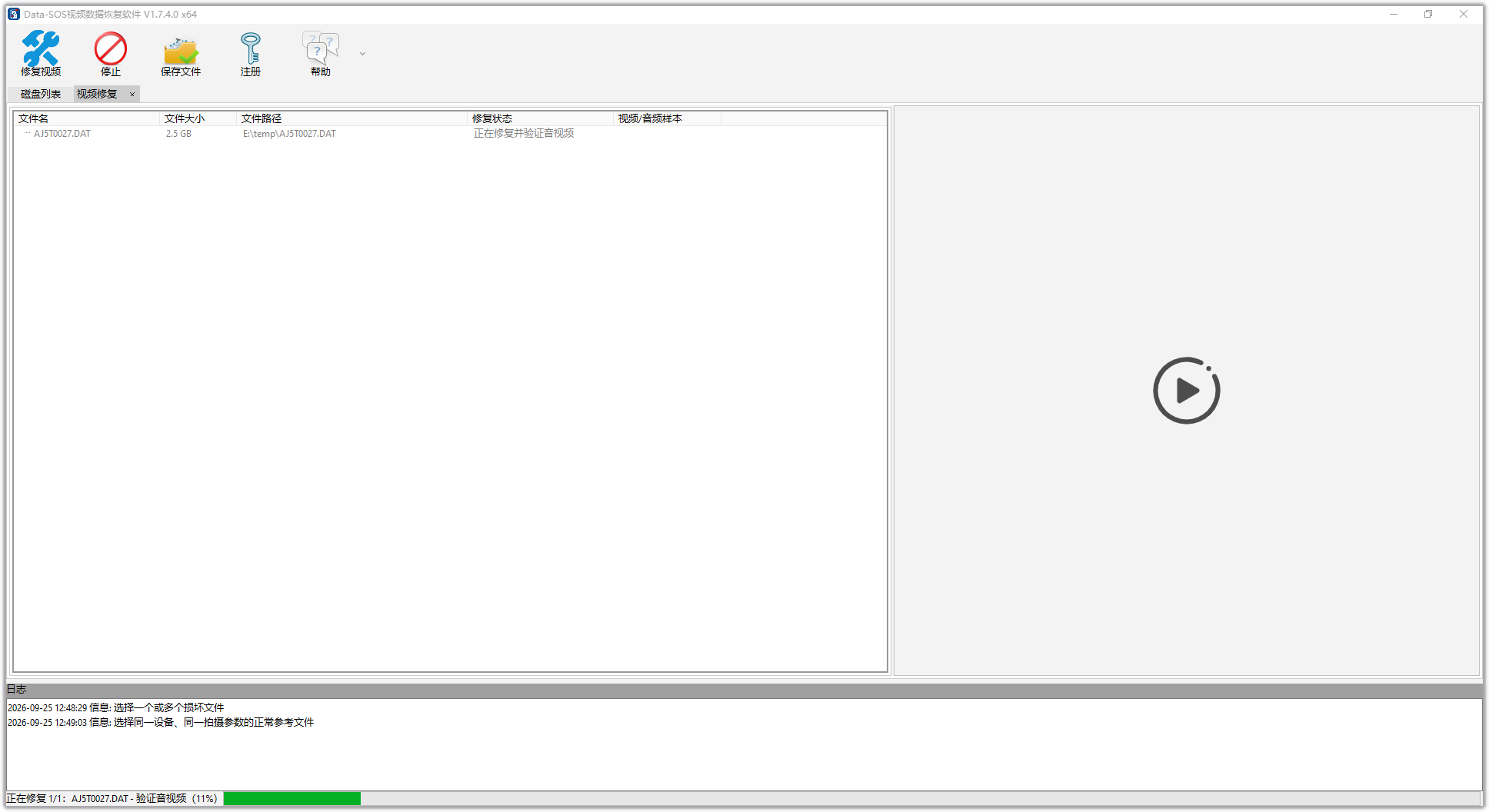
6. 等待软件自动修复
确认文件后,程序会开始自动分析和修复。处理时间与文件大小、文件数量及电脑性能有关,请在完成前保持软件正常运行。
7. 预览修复后的视频
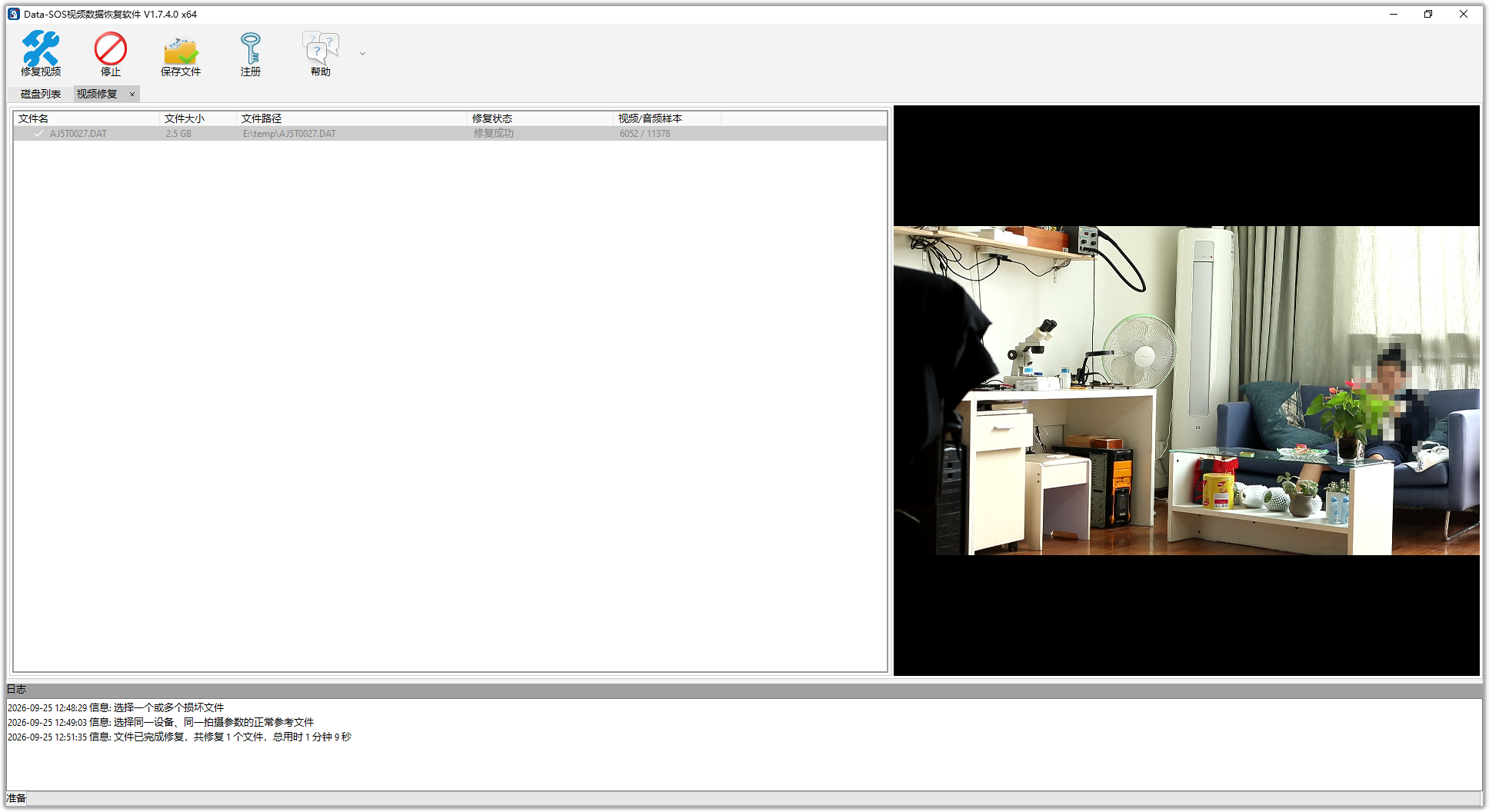
修复完成后,可以双击修复成功的视频进行预览。建议重点检查画面是否连续、播放时长是否合理,以及声音是否正常。
8. 将修复文件保存到硬盘
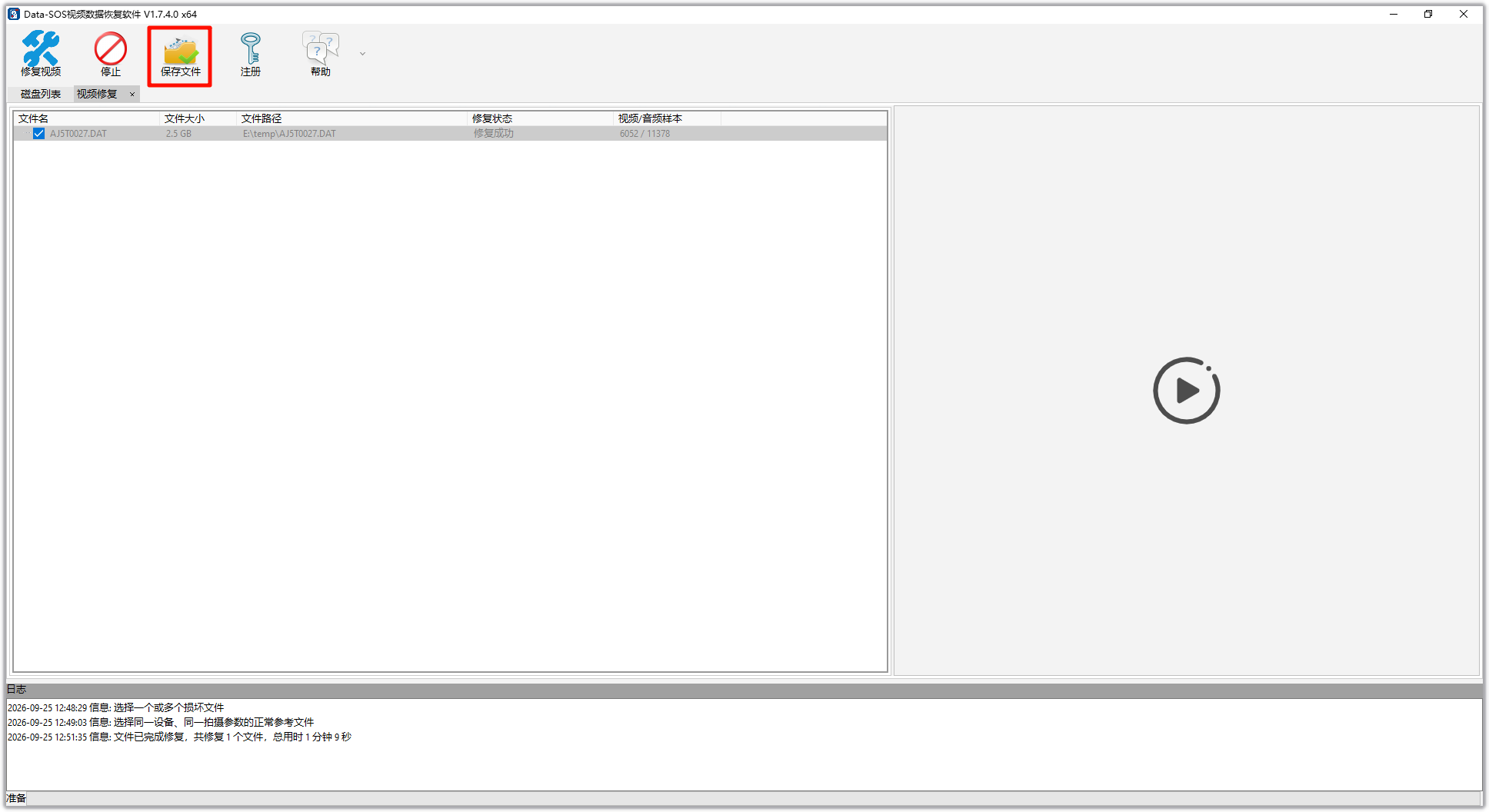
确认预览效果后,点击工具栏上的“保存文件”按钮,将修复后的视频保存到电脑硬盘。建议选择与原存储卡不同的磁盘或目录,并保留原始DAT文件,直到确认视频已经完整保存。
参考MOV文件怎么选?
参考文件是佳能DAT视频修复中的关键。建议按以下优先顺序选择:
- 使用生成DAT文件的同一台佳能相机拍摄;
- 分辨率、帧率和视频格式与损坏文件一致;
- 拍摄模式及其他相关参数尽量相同;
- 文件可以正常播放,并且不是经过剪辑、转码或平台压缩的副本。
如果第一次修复效果不理想,可以更换一段拍摄参数更接近的正常MOV文件后重新尝试,但不要修改或覆盖原始DAT文件。
常见问题
DAT文件可以直接改成MOV后缀吗?
仅修改文件扩展名通常不会补回因断电而未正常写入的视频结构,因此文件仍可能无法播放。建议保留原始DAT文件,并使用正常参考视频进行分析和修复。
为什么必须使用同设备、同参数的正常视频?
正常MOV文件可以为修复过程提供对应设备和拍摄设置下的视频结构参考。不同机型、分辨率、帧率或编码设置产生的文件结构可能不同,因此不建议随意使用其他视频代替。
修复后为什么要先预览再保存?
预览可以帮助确认画面、时长和声音是否符合预期。如果结果不理想,可以先更换更匹配的参考MOV文件再次尝试,再保存最终结果。
总结
修复佳能相机断电生成的DAT文件,重点是保留原始文件,并找到同一设备、同一拍摄参数的正常MOV参考视频。按照“选择损坏DAT文件—选择正常MOV参考文件—自动修复—预览—保存”的流程操作,可以更高效地完成佳能DAT视频修复。